
Download Secret Folder – Ferramenta Segura de Ocultação de Arquivos para Windows & macOS
Visão geral
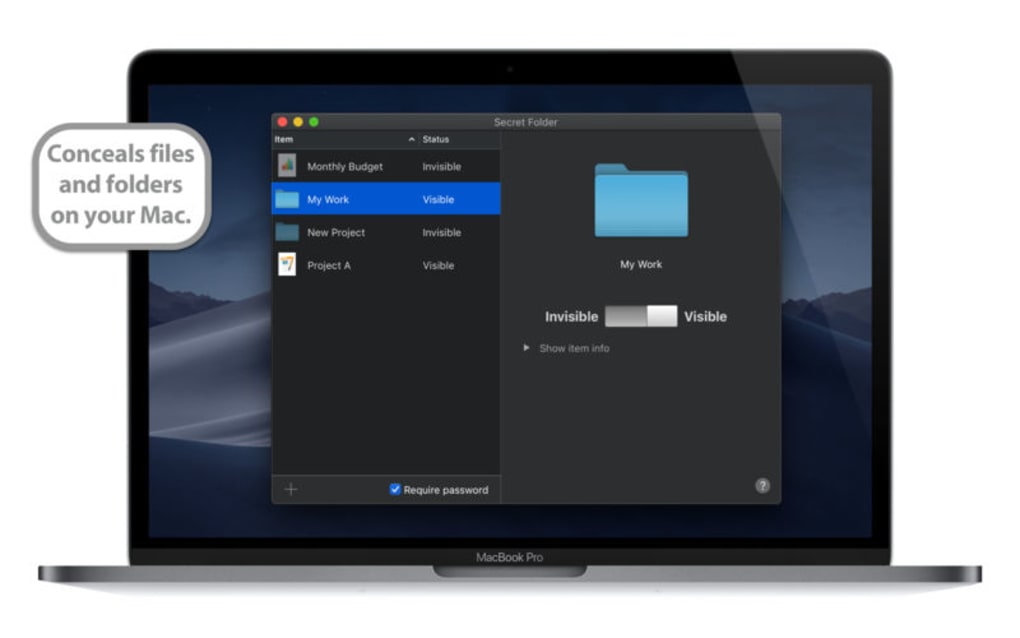
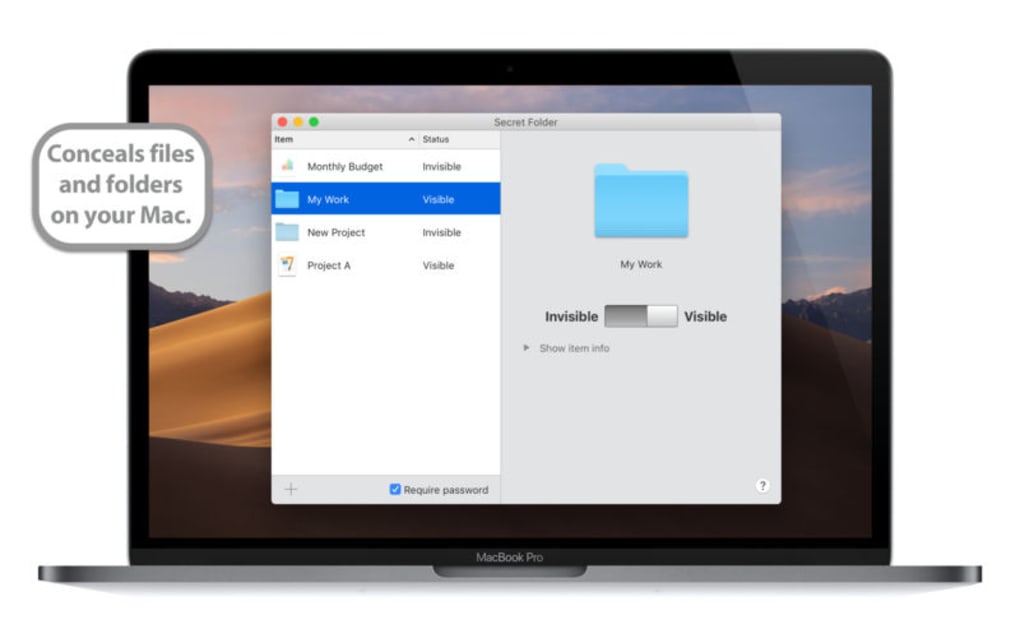
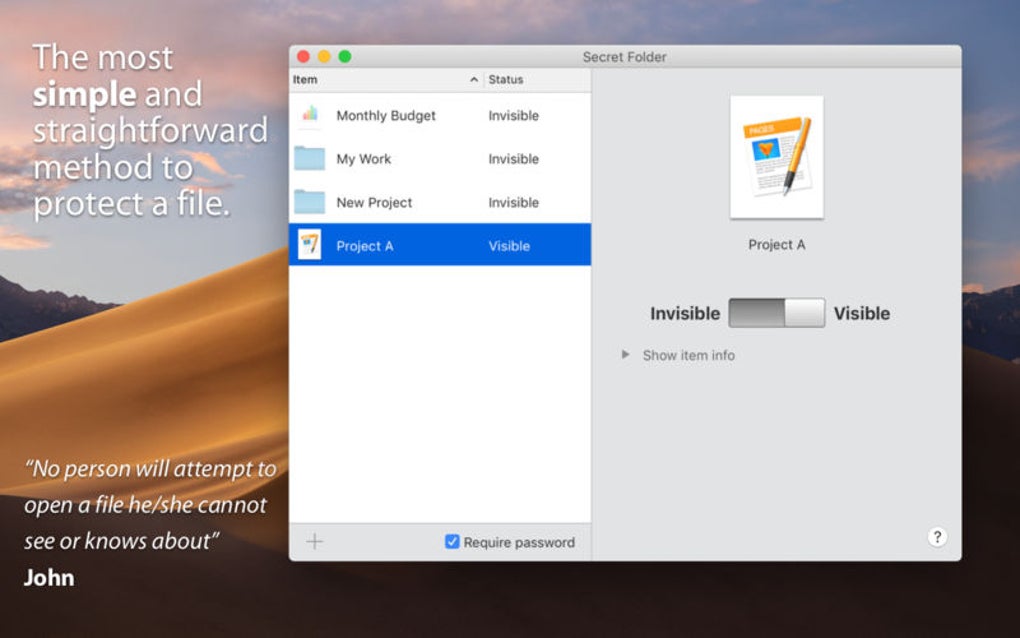
Em uma era em que a privacidade de dados é mais que um termo da moda, Secret Folder oferece uma solução simples e sem complicações para usuários que simplesmente desejam manter arquivos e pastas específicos fora de vista. Seja protegendo fotos pessoais, documentos confidenciais de trabalho ou qualquer outro material sensível, este aplicativo leve cria um cofre virtual que oculta itens selecionados dos exploradores de arquivos padrão. A interface é intencionalmente minimalista: você escolhe uma pasta, alterna seu status de oculto e o aplicativo cuida do resto.
Nenhuma criptografia é realizada, portanto o foco permanece na obscuridade em vez da segurança criptográfica — ideal para necessidades diárias de privacidade sem o custo de desempenho da criptografia de disco completo. Secret Folder funciona tanto no Windows quanto no macOS, tornando‑se um companheiro versátil para usuários multiplataforma. Sua versão gratuita fornece a funcionalidade básica de ocultação, enquanto uma atualização premium desbloqueia proteção por senha e recursos de ocultação automática para usuários avançados.
Ao integrar‑se perfeitamente ao gerenciador de arquivos nativo do sistema operacional, Secret Folder garante que os itens ocultos permaneçam invisíveis durante a navegação rotineira, mas possam ser acessados instantaneamente através do aplicativo sempre que necessário.
Principais recursos
- Alternância simples de ocultar/mostrar: Operação de um clique para ocultar ou revelar pastas selecionadas.
- Suporte multiplataforma: Compatível totalmente com Windows 10/11 e macOS Catalina e posteriores.
- Acesso protegido por senha (Premium): Adicione um PIN ou senha para impedir a abertura não autorizada do cofre secreto.
- Agendador de ocultação automática (Premium): Defina regras baseadas em horário para que as pastas sejam ocultadas automaticamente em períodos específicos.
- Pegada leve: Usa menos de 15 MB de RAM e ciclos de CPU insignificantes.
- Interface de arrastar e soltar: UI intuitiva que permite mover arquivos para a área secreta com um simples arrasto.
- Mecanismo de atualização segura: Atualizações automáticas e assinadas mantêm o software atualizado sem comprometer a segurança.
- Sem sobrecarga de criptografia: Foca na obscuridade, evitando a latência de algoritmos de criptografia pesados.
Instalação, Configuração e Compatibilidade
Guia de Instalação Passo a Passo
1. Baixe o instalador: Visite o site oficial do Secret Folder e clique no botão “Download para Windows” ou “Download para macOS”. O instalador é assinado digitalmente, garantindo um download seguro.
2.
Execute o instalador: No Windows, clique duas vezes no arquivo .exe; no macOS, abra o .dmg e arraste o aplicativo para a pasta Aplicativos.
3. Conceda permissões: O primeiro lançamento solicita permissão para acesso ao sistema de arquivos. Aceite o pedido para que o aplicativo possa modificar os atributos das pastas.
4.
Configuração inicial: Um assistente rápido pede que você crie um local padrão para a pasta secreta. Você pode manter o caminho sugerido ou escolher um diretório personalizado.
5. Concluir e iniciar: Após a instalação, o aplicativo adiciona um atalho na bandeja/ícone para acesso rápido.
Clique nele para abrir o painel principal.
Como ocultar arquivos
Quando o aplicativo estiver em execução, clique no botão “Adicionar pasta”, navegue até o diretório que deseja ocultar e pressione “Ocultar”. A pasta desaparece do File Explorer ou Finder instantaneamente. Para visualizar itens ocultos, abra o Secret Folder, selecione o diretório oculto e clique em “Mostrar”. Se você possui a versão premium, será solicitado a inserir sua senha antes que a pasta se torne visível.
Requisitos do sistema (itemprop="operatingSystem")
- Windows 10, Windows 11 (64 bits)
- macOS Catalina (10.15) ou posterior (64 bits)
- Mínimo 2 GB de RAM, 50 MB de espaço livre em disco para instalação
- Conexão à internet necessária para atualizações e verificação de licença (premium)
O aplicativo é construído com APIs nativas, portanto você não encontrará problemas de compatibilidade com gerenciadores de arquivos de terceiros ou serviços de sincronização em nuvem. No entanto, pastas ocultas não serão indexadas pelo Windows Search ou Spotlight, o que é intencional para manter a privacidade.
Prós, Contras, Perguntas Frequentes e Conclusão
Prós & Contras
- Prós:
- Ocultação rápida com um clique, sem penalidades de desempenho.
- Suporte multiplataforma para Windows e macOS.
- Instalador leve e baixo consumo de memória.
- Recursos premium adicionam proteção por senha e agendamento.
- Atualizações seguras e assinadas mantêm o aplicativo atualizado.
- Contras:
- Não fornece criptografia; arquivos ocultos ainda podem ser acessados por usuários avançados.
- A versão gratuita não possui proteção por senha.
- O agendador de ocultação automática está disponível apenas na versão paga.
- Itens ocultos não são pesquisáveis pelas ferramentas de busca do sistema.
Perguntas Frequentes (FAQ)
O Secret Folder pode ocultar arquivos em unidades externas?
Sim. Desde que a unidade externa esteja montada e acessível, você pode adicionar suas pastas ao Secret Folder e ocultá‑las usando o mesmo processo das unidades internas.
O status oculto permanece permanente após reinicialização do sistema?
Absolutamente. O Secret Folder armazena o atributo de oculto nos metadados do sistema de arquivos, portanto a ocultação persiste após reinicializações e logins de usuários.
Outros usuários no mesmo computador verão as pastas ocultas?
Se eles não tiverem acesso ao Secret Folder, as pastas permanecem invisíveis nos exploradores padrão. Contudo, um administrador ainda pode visualizá‑las, razão pela qual o recurso premium de proteção por senha é recomendado para máquinas multi‑usuário.
O Secret Folder interfere nos serviços de sincronização em nuvem como Dropbox ou Google Drive?
O aplicativo apenas altera o atributo de oculto da pasta; a maioria dos serviços de nuvem respeita essa marcação e não sincroniza itens ocultos, a menos que você habilite explicitamente nas configurações do serviço.
Como posso reverter uma pasta oculta para visibilidade normal?
Abra o Secret Folder, selecione o diretório oculto e clique no botão “Mostrar”. Se estiver usando a versão premium, será solicitado que insira sua senha antes que a pasta seja revelada.
Conclusão e Chamada à Ação
O Secret Folder equilibra simplicidade e funcionalidade, oferecendo uma maneira rápida e confiável de manter arquivos pessoais ou de trabalho fora de visualizações casuais. Embora não substitua ferramentas de criptografia completas, seu design leve o torna perfeito para usuários que precisam de privacidade rápida sem sacrificar o desempenho do sistema. A versão gratuita é suficiente para ocultação básica, e a atualização premium, a um preço razoável, adiciona camadas de segurança essenciais, como proteção por senha e agendamento. Se você procura um método sem complicações para ocultar arquivos no Windows ou macOS, experimente o Secret Folder hoje — baixe o instalador, oculte uma pasta e experimente instantaneamente um espaço de trabalho mais limpo e privado.







